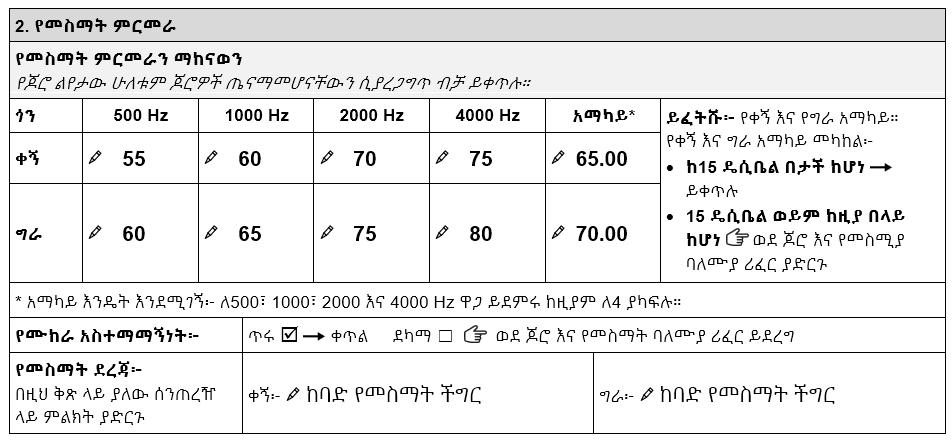
የመስሚያ መርጃ መሳሪያውን የፕሮግራም አማራጮችን ከአንድ ሰው የመስሚያ ምርመራ ውጤት ጋር በማዛመድ ያዘጋጁ።
ይህ አስቀድሞ ለተዘጋጁ እና በፕሮግራም ሊዘጋጁ ለሚችሉ የመስሚያ መርጃዎች በተለየ መንገድ ይከናወናል።
መመሪያ
ለቅድመ ፕሮግራም ለተዘጋጁ የመስሚያ መርጃ መሳሪያዎች የፕሮግራም አማራጮችን እንዴት መምረጥ እንደሚችሉ ለማወቅ ያንብቡ።
ለቅድመ ፕሮግራም የተዘጋጁ የመስሚያ መርጃዎች የፕሮግራም ምርጫ
አስቀድመው የተተከሉ አማራጮች የሚከተሉትን ሊሆኑ ይችላሉ፦
- የፕሮግራም ማብሪያ / ማጥፊያ (በተለምዶ ትሪመር ወይም ሮከር ማብሪያ / ማጥፊያ ተብሎ የሚጠራው) በማስተካከል በእጅ የተመረጠ ወይም
- መተግበሪያው ስማርትፎን ወይም ታብሌትን በመጠቀም እገዛ አድርጓል ።
መመሪያ
በእጅ ምርጫን በመመልከት እንጀምር።
በእጅ ምርጫ
ፕሮግራም መምረጥ የፕሮግራም ማብሪያ / ማጥፊያ (ትሪመር ወይም ሮከር) በመጫን ሊከናወን ይችላል።
በጣም ተስማሚው አማራጭ የሚመረጠው በአምራቹ በተሰጡት መመሪያዎች መሠረት ነው።
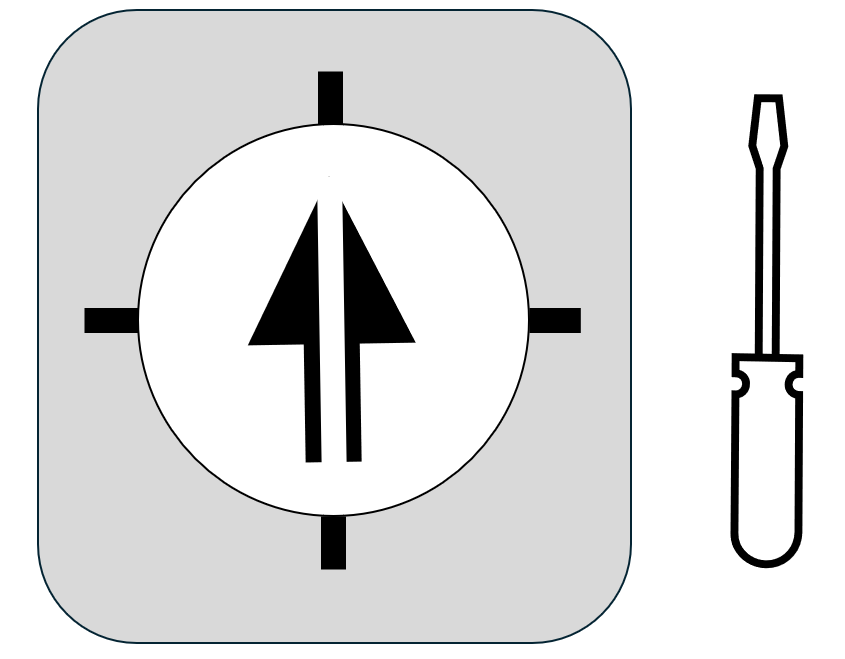
የመቁረጫ ፕሮግራም መቀየሪያ ምርጫ
- የመቁረጫውን በር ይለዩ እና ይክፈቱ
- የመቁረጫ መሣሪያውን በመጠቀም የመቀየሪያውን አቅጣጫ በቀስታ ያስተካክሉ።
ማስጠንቀቂያ
አንዳንድ ትሪመሮች ሙሉ በሙሉ ማዞር አይችሉም። ተቃውሞ ከተሰማዎት ትሪመሩን በፍጹም አያስገድዱት። ይህ የመስሚያ መርጃውን ሊጎዳ ይችላል። በምትኩ፣ የተመረጠውን ቦታ ለመድረስ ትሪመሩን ወደ ተቃራኒው አቅጣጫ ያዙሩት።
የሮከር ፕሮግራም መቀየሪያ ምርጫ
የድምጽ መቀየሪያው እንደ የፕሮግራም መቀየሪያም ሊሠራ ይችላል፡
- የድምጽ መጠን ለመጨመር የማብሪያ / ማጥፊያውን ፕላስ (+) ጫፍ ይጫኑ
- የድምጽ መጠንን ለመቀነስ የማብሪያ / ማጥፊያውን የመቀነስ (–) ጫፍ ይጫኑ

- ቅንብሮችን ለመቀየር የሮከር ማብሪያ / ማጥፊያውን ጫፍ ቢያንስ ለ10 ሰከንዶች ተጭነው ይያዙ
- ማብሪያ / ማጥፊያውን ሲለቁ የማረጋገጫ ድምፁን ያዳምጡ
- ወደሚፈለገው ቅንብር እስኪደርሱ ድረስ ሂደቱን ይድገሙት
- የመስሚያ መርጃውን ለሁለት ደቂቃዎች ያቆዩት እና ቅንብሩን ያስቀምጡ።
ማስጠንቀቂያ
ለአንዳንድ የመስሚያ መርጃ መሳሪያዎች፣ የሮከር ማብሪያ / ማጥፊያውን ከ60 ሰከንድ በላይ መያዝ መሣሪያውን ዳግም ሊያስጀምር ይችላል።
በመተግበሪያ የታገዘ ፕሮግራሚንግ
አንዳንድ አስቀድሞ የተተለሙ የመስሚያ መርጃዎች በመተግበሪያ የታገዘ የፕሮግራም ምርጫ አላቸው።
በመተግበሪያ የታገዘ ፕሮግራሚንግ የሚከተሉትን የያዘ ስማርት ስልክ ወይም ታብሌት ይፈልጋል፦
- የሚሰራ ድምጽ ማጉያ እና ማይክሮፎን
- የመስሚያ መርጃ መተግበሪያ ተጭኖ ነቅቷል
- የብሉቱዝ ግንኙነት።
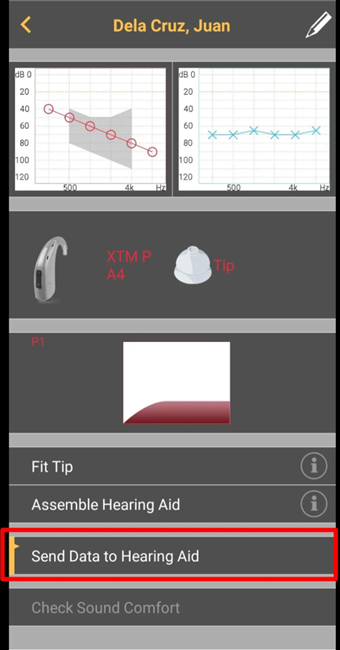
በስልክ የታገዘ ፕሮግራሚንግ ለማድረግ የሚረዱ ደረጃዎች
የመስሚያ መርጃ መተግበሪያን ይክፈቱ፦
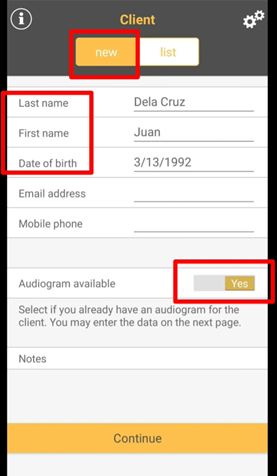
- አዲስ መዝገብ ይፍጠሩ።
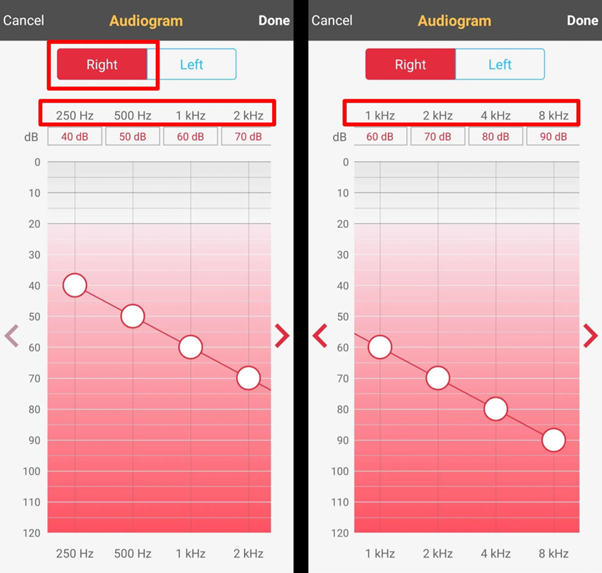
- የግለሰቡን ዝርዝር መረጃ እና የመስማት ምርመራ ውጤት ያስገቡ።
- በአገልግሎትዎ ውስጥ የሚገኘውን የመስሚያ መርጃ አይነት ይምረጡ እና በማያ ገጹ ላይ ያሉትን መመሪያዎች ይከተሉ።
- የመስሚያ መርጃውን ከድምጽ ዝቅ ብሎ ከሚሰማበት የማዳመጫ ቱቦ ጋር ያገናኙ። ባትሪውን ያስገቡና የመስሚያ መርጃውን ያብሩ። ድምጹን ወደ ምቹ ደረጃ ያስተካክሉት።
- ስልኩን ከመስሚያ መርጃው 30 ሴንቲሜትር ርቀት ላይ ያስቀምጡት። 'መረጃ ላክ' የሚለውን ይጫኑና የግንኙነት ድምፁን ያዳምጡ።
- የመስሚያ መርጃ መሳሪያው መረጃውን ከተቀበለ በኋላ 'ክፍለ ጊዜውን ጨርስ' የሚለውን ይምረጡና የመስሚያ መርጃ መሳሪያውን ያጥፉት። ሂደቱ እስኪጠናቀቅ ድረስ ከመገናኘቱ በፊት ለሁለት ደቂቃዎች ይጠብቁ።
ጠቃሚ ምክር
አንዳንድ ሶፍትዌሮች የመስሚያ መርጃውን አይነት በችሎት ምርመራ ውጤት መሰረት ይስማማሉ። ሁልጊዜ በአገልግሎትዎ ውስጥ የሚገኘውን የመስሚያ መርጃ አይነት ይምረጡ።
የሚቻል ከሆነ፣ የመስሚያ መርጃ አቅራቢውን መተግበሪያው በአገልግሎትዎ ውስጥ ከሚገኙት የመስሚያ መርጃዎች ውስጥ ብቻ እንዲመርጥ እንዲያስተካክል ይጠይቁ።
መመሪያ
የመስሚያ መርጃ አምራቾች ስለመስሚያ መርጃ ፕሮግራም መቼቶች መረጃ መስጠት አለባቸው።
የጆን የመስማት ችሎታ ምርመራ ውጤትን እንደ ምሳሌ መጠቀም ጠቃሚ ሊሆን ይችላል፡